Por que e Quando Formatar seu Computador?

Bem-vindo ao guia definitivo para formatar seu computador com Windows. Se você chegou até aqui, provavelmente deseja dar uma nova vida ao seu PC, resolver problemas de desempenho, remover vírus ou simplesmente reinstalar o sistema operacional do zero. Formatar pode parecer complicado, mas com as ferramentas certas e este passo a passo detalhado, você verá que é um processo acessível a todos.

Neste guia completo, vamos utilizar um pendrive USB e um programa chamado Rufus para criar uma mídia de instalação do Windows. Depois, mostraremos como configurar seu computador para iniciar a partir desse pendrive e instalar o sistema operacional Windows do zero.

Atenção Importante: Formatar um computador apaga TODOS os dados do disco rígido onde o sistema será instalado. Certifique-se de fazer backup de todos os seus arquivos importantes (documentos, fotos, vídeos, músicas, etc.) para um local seguro (outro HD, pendrive externo, nuvem) antes de começar!
Capítulo 1

Preparativos Essenciais para Formatar o Windows

Antes de começar o processo de formatação, é fundamental reunir algumas ferramentas e fazer verificações importantes. A preparação adequada garante que o processo seja realizado sem problemas e que você não perca dados importantes.

1. Pendrive USB : Seu Dispositivo de Instalação

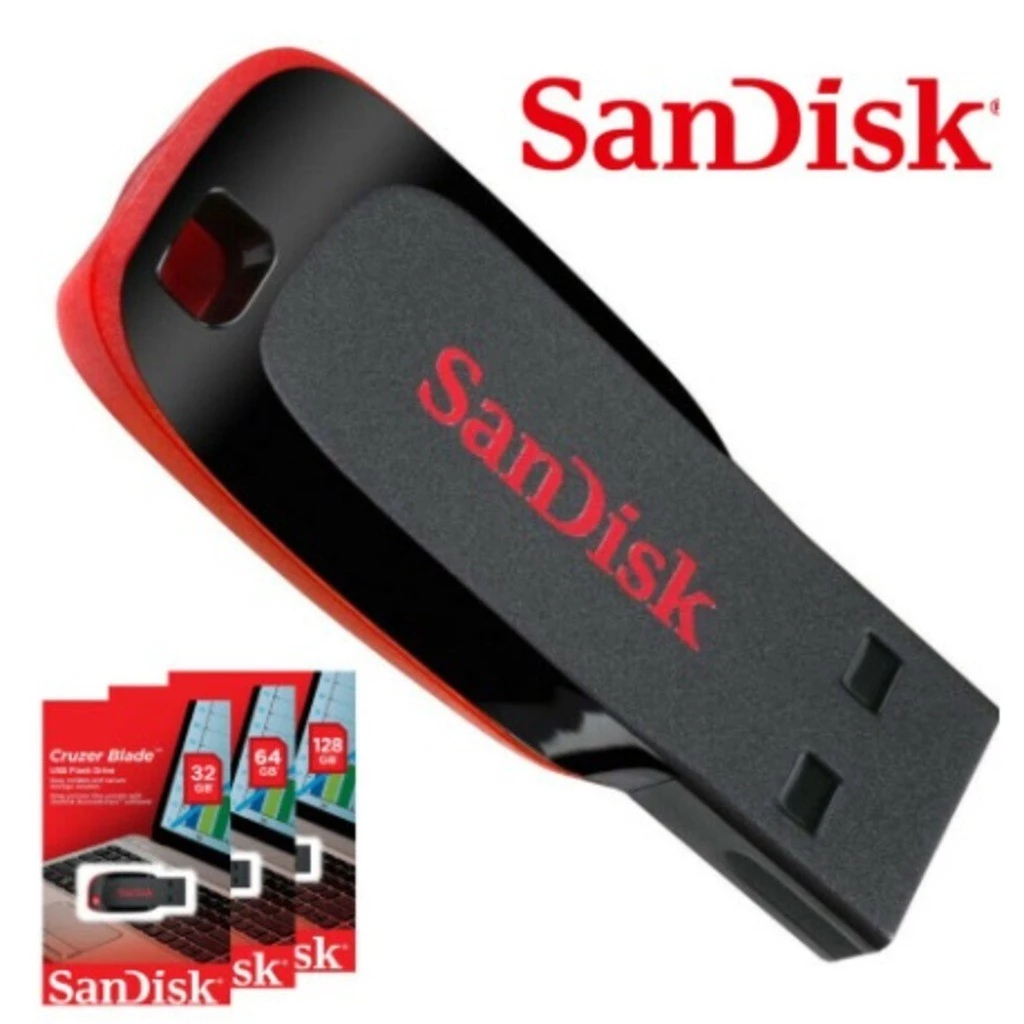
imagen de um pendriver sandisk

vou deixar meu link de afiliado da shopee se acaso precisar de um pendriver nao correr o risco de clicar em outro link que seja malicioso;
se pesisar é so clicar na imagem do Pendriver que te levará para shopee

Você precisará de um pendrive com no mínimo 8GB de capacidade. Para o Windows 10 ou 11, recomendamos um pendrive de 16GB ou 32GB para garantir espaço suficiente. É importante ressaltar que todos os dados no pendrive serão apagados durante o processo, então certifique-se de fazer backup de qualquer arquivo importante que esteja nele.

Especificações do Pendrive:

  • Capacidade mínima: 8GB
  • Capacidade recomendada: 16GB ou superior
  • Velocidade: USB 3.0 ou superior (para instalação mais rápida)

2. Imagem ISO do Windows: O Sistema Operacional

imagem iso do windows 10 e 11 BAIXAR FERRAMENTA MediaCreationTool_22H2.exe
SITE OFICIAL AQUI
https://www.microsoft.com/pt-br/software-download/windows10
ou a (ISO) para Windows 11
SITE OFICIAL AQUI
https://www.microsoft.com/pt-br/software-download/windows11

NUMCA BAIXE DE SITE QUE NÃO SEJA OFICIAL

Uma imagem ISO é como um "CD virtual" que contém todos os arquivos de instalação do Windows. Você pode baixar a imagem ISO oficial diretamente do site da Microsoft, garantindo assim que está instalando uma versão legítima e segura do sistema operacional.

Como Baixar a ISO do Windows 10 ou 11:

Para Windows 10, pesquise por "Baixar Windows 10 disco imagem (ISO) ou no link acima site oficial da Microsoft. Lá, você encontrará a Ferramenta de Criação de Mídia ( Media Creation Tool ) que pode baixar a ISO diretamente.

Para Windows 11, pesquise por "Baixar Windows 11" no Google e procure a seção de "Baixar Imagem de Disco (ISO) do Windows 11 para dispositivos x64" ou acesse o link acima do site oficial da Microsoft.

Passo a Passo para Criar a Imagem ISO:

  1. Clique no botão "Baixar agora" no site da Microsoft
  2. Escolha um local no seu computador para guardar o arquivo executável (MediaCreationTool_22H2.exe)
  3. Aguarde o download completar
  4. Vá até a pasta onde foi salvo o arquivo (geralmente em Downloads)
  5. Dê dois cliques no arquivo para abrir
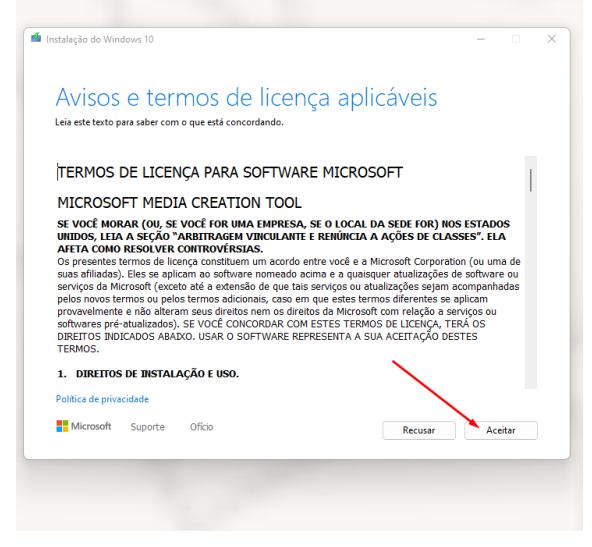
  6. Aceite os termos da Microsoft clicando em "Aceitar"
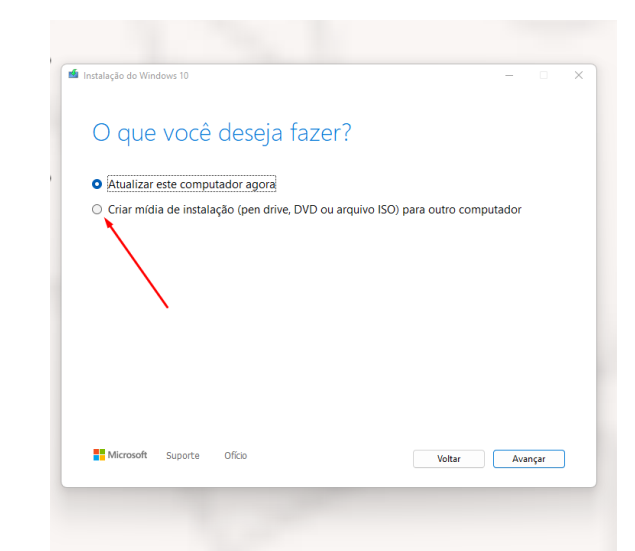
  7. Escolha a opção "Criar mídia de instalação" e clique em "Avançar"
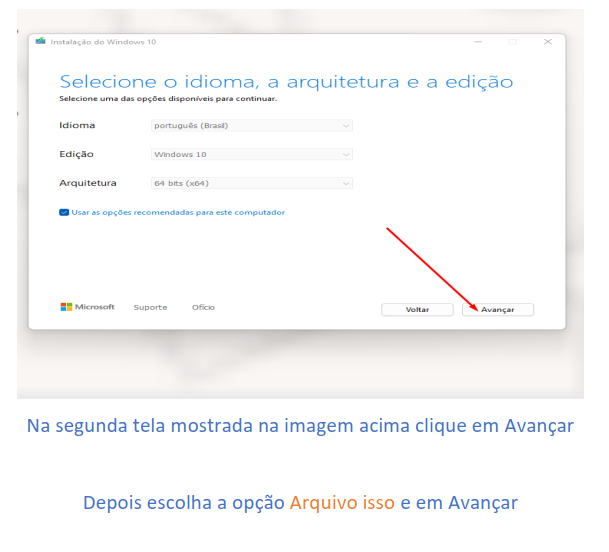
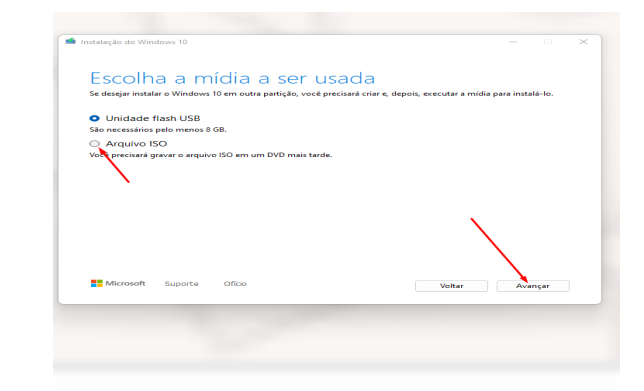
  8. Selecione "Arquivo ISO" e clique em "Avançar"
  9. Escolha onde deseja salvar a imagem ISO e aguarde o processo

"Tela da Ferramenta de Criação de Mídia do Windows para aceitar termos"

Aceite os termos da Microsoft na Ferramenta de Criação de Mídia como mostra na imagem abaixo

aceitar termos

"Tela da Ferramenta de Criação de Mídia do Windows para escolher a opção"

Escolha a opção 'Criar mídia de instalação como na image'

imagem criar midia de instalacao

"Tela da Ferramenta de Criação de Mídia do Windows para selecionar Arquivo ISO"

Selecione 'Arquivo ISO e clique em Avançar'

imagem criar midia de instalacao
Importante: Certifique-se de baixar a versão correta (Home, Pro, etc.) e a arquitetura (64 bits) que você deseja instalar. A maioria dos computadores modernos utiliza a versão de 64 bits.
imagem de arquitetura imagem de arquivo iso
Capítulo 2

Baixando e Configurando o Rufus

O Rufus é um pequeno e poderoso programa gratuito que nos ajudará a "gravar" a imagem ISO do Windows no seu pendrive, tornando-o bootável (capaz de iniciar o computador). É uma ferramenta confiável e amplamente utilizada por profissionais de TI em todo o mundo.

Como Baixar o Rufus

  1. Abra seu navegador de internet (Google Chrome, Firefox, Edge, etc.)
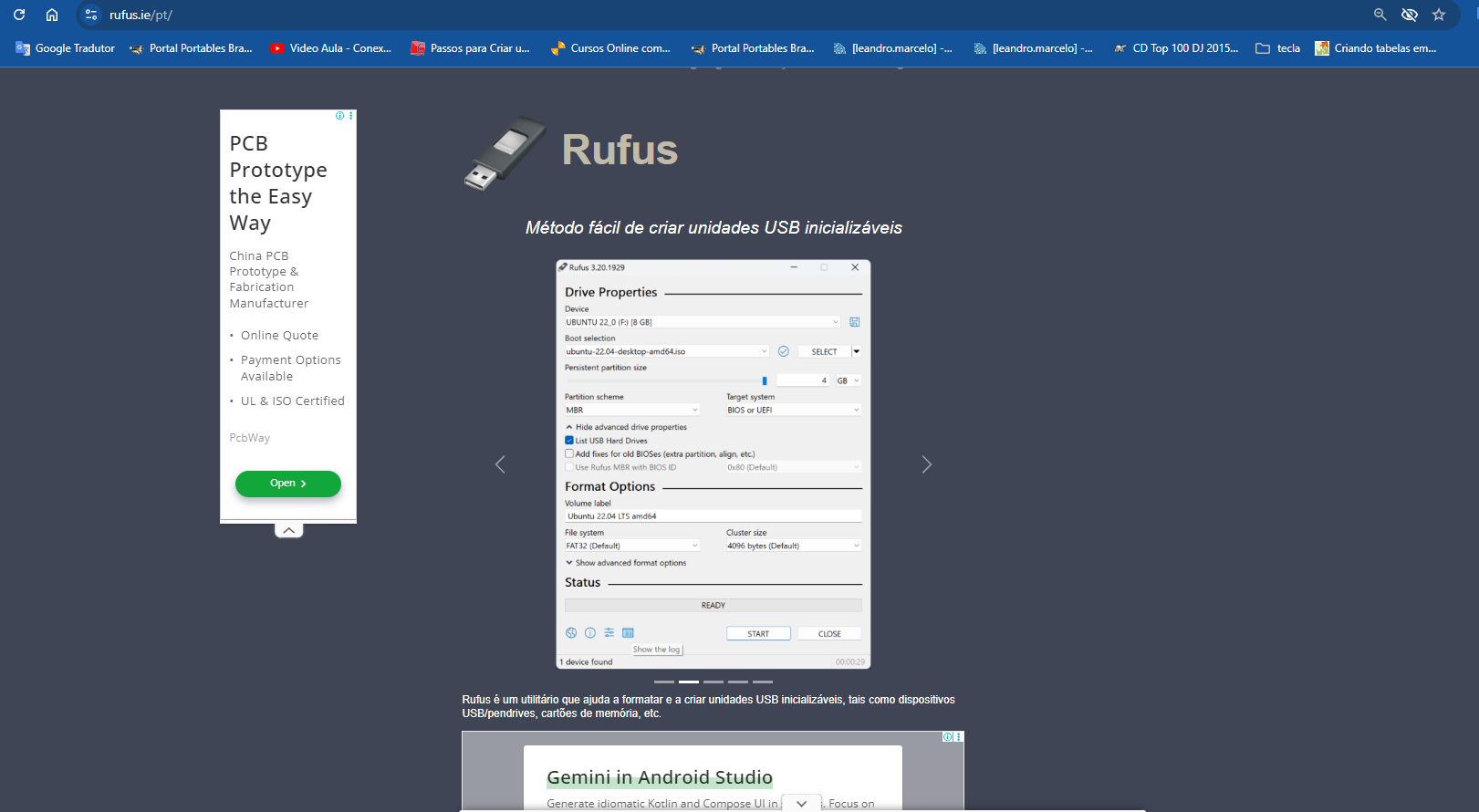
  2. Na barra de pesquisa, digite "rufus.ie" e pressione Enter, ou acesse diretamente: https://rufus.ie/pt/
  3. Você será direcionado para o site oficial do Rufus
  4. pagina do Rufus
  5. Role a página para baixo até a seção de downloads
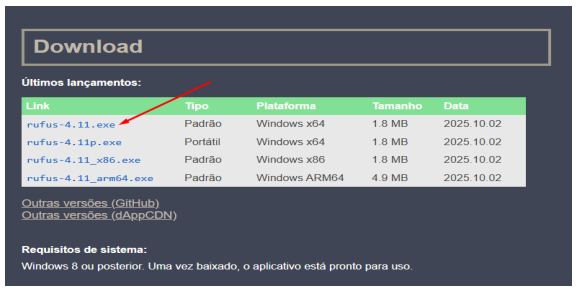
  6. Procure a versão mais recente do Rufus (por exemplo, "RUFUS-4.11.exe" ou versão superior)
  7. imagem versao do rufus
  8. Clique no nome exemplo (rufus-4.11.exe) uma vez para fazer o download e salve no local de sua preferência
Site oficial do Rufus para download

Site oficial do Rufus para download

Criando o Pendrive Bootável com Rufus

Agora que você tem o Rufus e a imagem ISO do Windows, é hora de transformá-los em um pendrive bootável. Este processo é simples, mas requer atenção aos detalhes para garantir que tudo funcione corretamente.

Passo a Passo Detalhado:

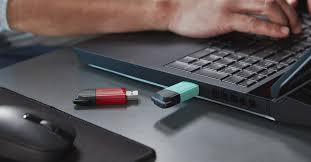
  1. Conecte seu Pendrive: Insira o pendrive USB que você preparou (com pelo menos 8GB e sem arquivos importantes) em uma porta USB do seu computador deverá ser algo igual na imagem abaixo.
  2. imagem de um pendriver no pc
  3. Execute o Rufus: Vá para a pasta onde você salvou o executável do Rufus e dê dois cliques para abrir, com o pendrive já conectado ao computador.
  4. executando-rufus
  5. Permita as Alterações: Se o Windows perguntar se você permite que o aplicativo faça alterações no seu dispositivo, clique em "Sim".
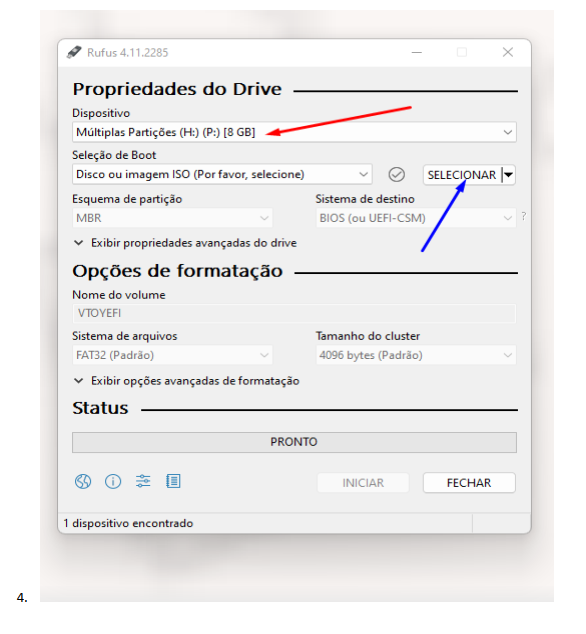
  6. Verifique o Dispositivo: O Rufus detectará automaticamente seu pendrive. Verifique se o dispositivo correto está selecionado.
  7. Selecione a ISO: Clique no botão "SELECIONAR" como mostra na imagem acima e navegue até a pasta onde você salvou a imagem ISO do Windows. Dê dois cliques na ISO ou selecione e clique em "Abrir".
  8. Configure as Opções: Você pode renomear o pendrive no campo "Rótulo do volume" se desejar.
  9. Inicie o Processo: Clique no botão "INICIAR". ATENÇAO! com essa parte pois vai apagar todo seu Pendriver antes do processo ser feito
  10. Confirme a Ação: O programa perguntará se você tem certeza. Verifique novamente se selecionou o pendrive correto e clique em "Sim".
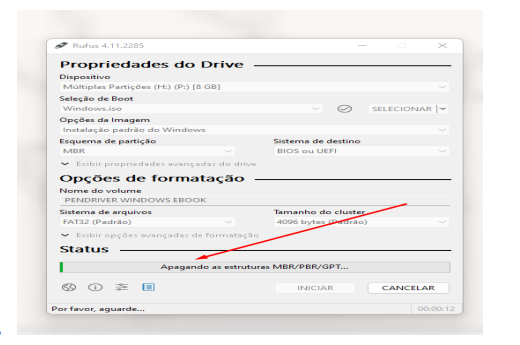
  11. Aguarde a Conclusão: O processo pode levar de 10 a 30 minutos. Não desligue o computador durante este período.
  12.  imagem aguarde rufus terminalo
  13. Finalize: Quando a barra de progresso estiver completamente verde e o status mostrar "PRONTO", clique em "FECHAR".
Interface do Rufus com pendrive detectado e botão selecionar

Interface do Rufus com pendrive detectado

Entendendo as Opções de Partição:

GPT/UEFI: Para computadores modernos (fabricados após 2012-2014). Esta é a opção mais comum atualmente.

MBR/BIOS: Para computadores mais antigos (antes de 2010-2012) ou alguns notebooks específicos.

Se não tiver certeza, tente GPT primeiro. O Rufus geralmente seleciona automaticamente a opção correta após você escolher a ISO.

Atenção: Verifique com certeza de que está selecionando o pendrive correto, e não outro disco rígido. Todos os dados no dispositivo selecionado serão apagados permanentemente.
Capítulo 3

Configurando o Boot: Iniciando pelo Pendrive

Com o pendrive bootável em mãos, o próximo passo é fazer seu computador iniciar a partir dele, em vez de iniciar o Windows que já está instalado. Isso é feito acessando as configurações de BIOS/UEFI do seu computador.

Importante: Os nomes exatos dos menus e as teclas podem variar bastante entre diferentes fabricantes de computadores (Dell, HP, Acer, Lenovo, ASUS, Samsung, etc.) e modelos. No entanto, o conceito é o mesmo.
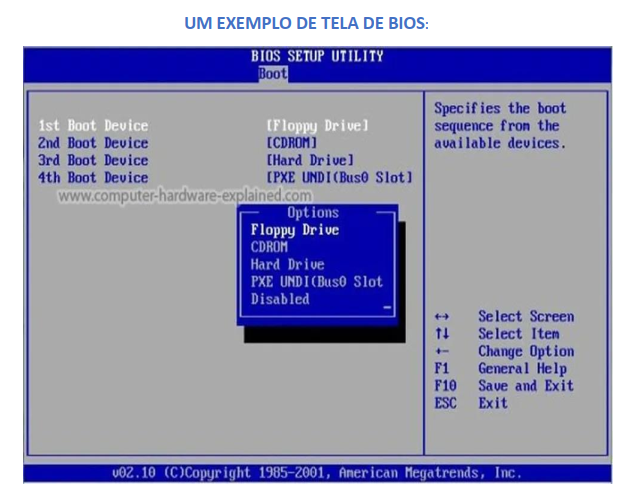
Exemplo de tela BIOS/UEFI

Exemplo de tela BIOS/UEFI

Passo a Passo para Configurar o Boot

  1. Conecte o Pendrive: Certifique-se de que o pendrive USB bootável que você criou com o Rufus esteja conectado a uma porta USB do computador que você deseja formatar.
  2. Reinicie o Computador: Desligue completamente o computador e, em seguida, ligue-o novamente com o pendrive conectado.
  3. Acesse o Menu de Boot ou BIOS/UEFI: Assim que você ligar o computador (e antes que o Windows comece a carregar), pressione repetidamente uma tecla específica para entrar no Menu de Boot ou na Configuração do BIOS/UEFI.

Teclas Comuns para Acessar o Boot:

Menu de Boot: F11, F12, F10, ESC, F8

BIOS/UEFI Setup: DEL (Delete), F2, F10, F1

Dica: Preste atenção à tela inicial do seu computador logo ao ligar. Muitas vezes, ela exibe uma mensagem rápida como "Press F12 for Boot Menu" ou "Press DEL to enter Setup".

Configurando a Ordem de Boot

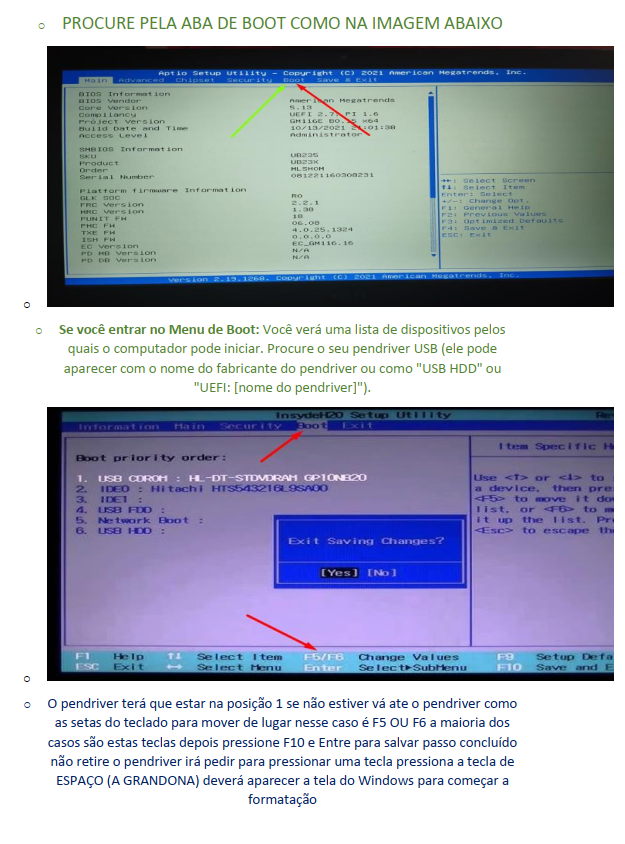
Após acessar a BIOS/UEFI, procure pela aba ou seção chamada "Boot" ou "Boot Order" (Ordem de Boot). Você verá uma lista de dispositivos pelos quais o computador pode iniciar. Procure o seu pendrive USB (ele pode aparecer com o nome do fabricante do pendrive ou como "USB HDD" ou "UEFI: [nome do pendriver]").

imagem de bios2
  1. Use as setas do teclado para navegar até o pendrive
  2. Mova o pendrive para a primeira posição (geralmente usando as teclas F5 ou F6)
  3. Pressione F10 para salvar as alterações
  4. Confirme pressionando Enter
  5. O computador será reiniciado
  6. Quando aparecer a mensagem "Pressione qualquer tecla para iniciar...", pressione a barra de espaço
Sucesso! Se tudo correr bem, você verá a tela de instalação do Windows. Não retire o pendrive ainda!
Capítulo 4

Instalação do Windows: Passo a Passo Completo

Agora que o computador iniciou pelo pendrive, vamos para a parte final: instalar o Windows! Este é o momento em que todo o trabalho de preparação se concretiza.

1. Configurações Iniciais

A primeira tela que você verá é a de "Instalação do Windows". Aqui você configurará o idioma, formato de hora e moeda, e o teclado.
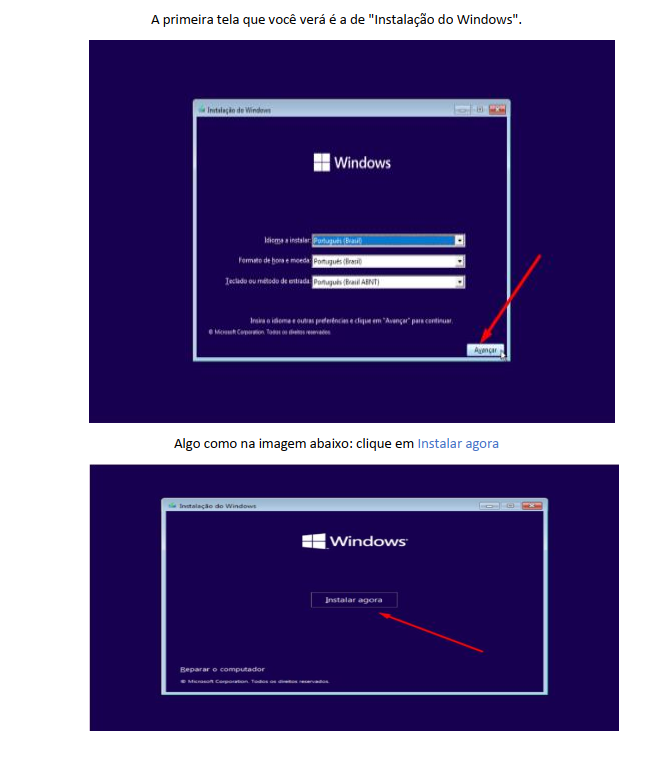
Tela inicial de instalação do Windows

Tela inicial de instalação do Windows

  1. Clique no botão "Instalar agora"
  2. Na próxima tela, será solicitada a chave do produto. Se você não tem, clique em "Não tenho a chave do produto". imagem de nao tenho a chave
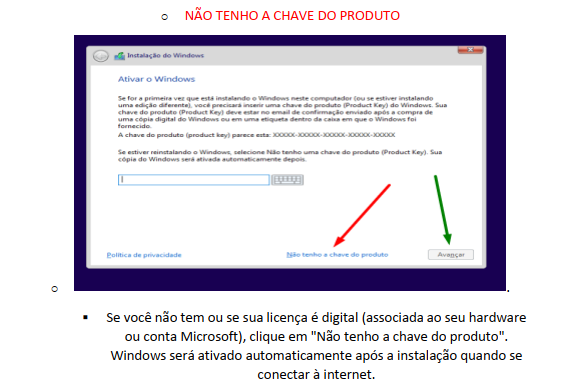
    O Windows será ativado automaticamente após a instalação quando você se conectar à internet (se sua licença for digital).

2. Selecionar Edição do Windows

Se sua ISO contiver várias edições (Home, Pro, etc.), selecione a versão do Windows que você deseja instalar e que corresponde à sua licença. A opção Windows Pro é recomendada para usuários que desejam mais recursos e controle.
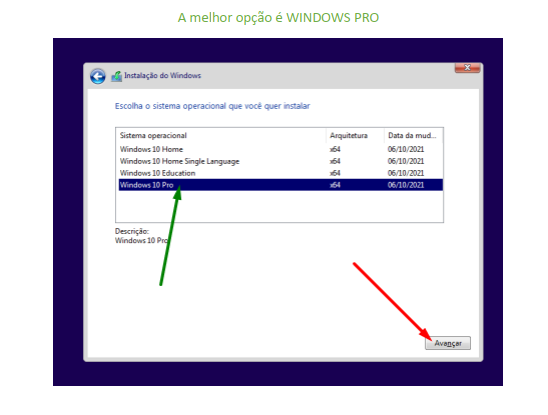
Tela de aceitação dos termos de licença do Windows

Selecione a edição do Windows que deseja instalar

3. Termos de Licença

Leia os termos de licença do software, marque a caixa "Aceito os termos de licença" e clique em "Avançar".

Aceite os termos de licença da Microsoft
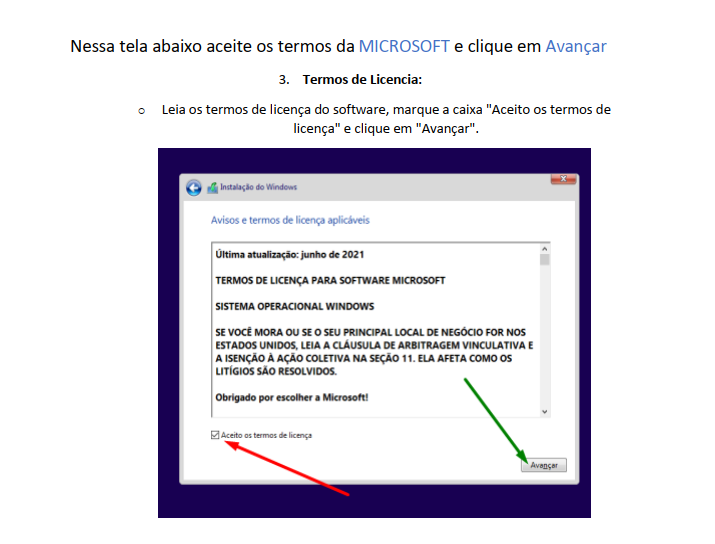
imagem de termos

4. Tipo de Instalação

Esta é uma escolha crucial. Você verá duas opções:

  • Atualização: Mantém arquivos e configurações (não recomendado para formatação completa)
  • Personalizada: Instalar apenas o Windows (avançado): SELECIONE ESTA OPÇÃO. É ela que nos permite formatar o disco e fazer uma instalação limpa.
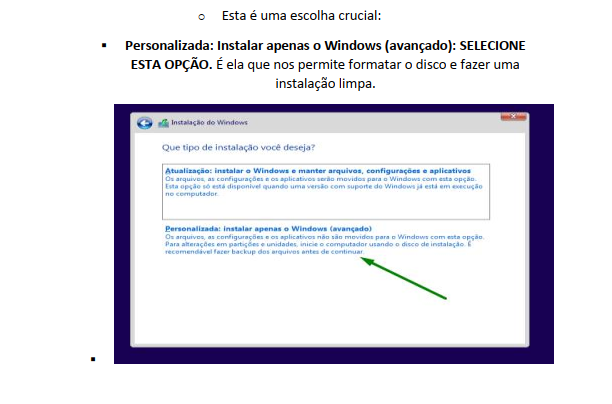
Tela de seleção do tipo de instalação do Windows

Escolha 'Personalizada: Instalar apenas o Windows (avançado)'

5. Particionamento do Disco

Nesta tela, você verá todos os discos e partições disponíveis no seu computador. Este é o momento de formatar o disco onde o Windows será instalado.

Atenção Redobrada: Tenha certeza de qual disco você quer instalar o Windows. Geralmente é o "Disco 0". Se você tem vários discos, verifique o tamanho para ter certeza. Formatar o disco errado resultará em perda permanente de dados!
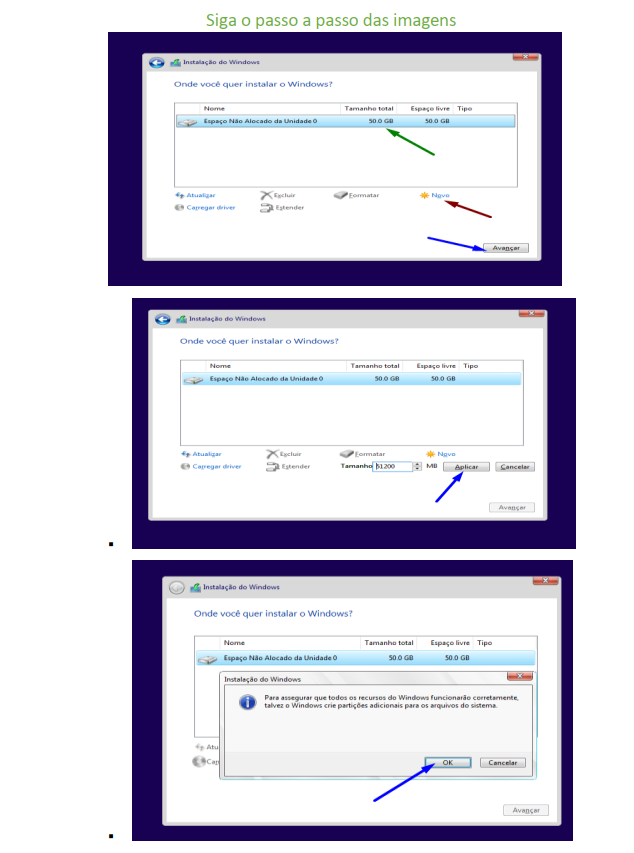
Tela de particionamento de disco do Windows

Tela de particionamento de disco

Como Particionar o Disco:

  1. Selecione cada partição do disco que deseja formatar
  2. Clique em "Excluir" para cada partição
  3. Confirme a exclusão
  4. Após excluir todas as partições, você terá um "Espaço não alocado"
  5. Selecione o espaço não alocado
  6. Clique em "Novo" para criar uma nova partição
  7. Clique em "Aplicar" e depois em "OK"
  8. Selecione a partição primária criada
  9. Clique em "Avançar" para iniciar a instalação

6. Processo de Instalação

O Windows começará a copiar arquivos, instalar recursos e atualizações. Este processo pode levar de 20 a 60 minutos, dependendo da velocidade do seu computador e do pendrive. O computador será reiniciado várias vezes automaticamente.
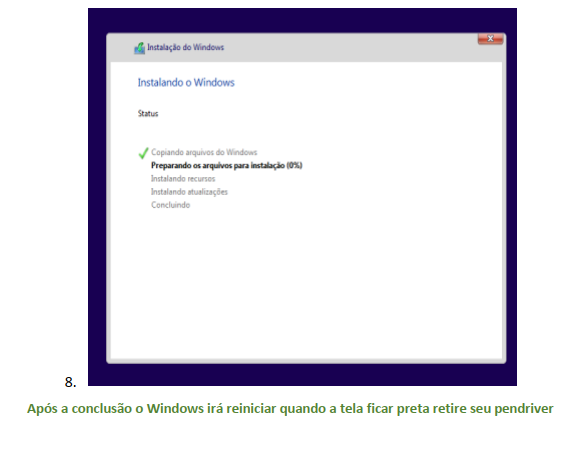
Processo de instalação do Windows

O Windows está sendo instalado

Importante: Quando a tela ficar preta após a primeira reinicialização, retire o pendrive para evitar que o computador inicie novamente pelo pendrive.

7. Configurações Pós-Instalação

Após as reinicializações, o Windows fará as últimas configurações. Você será guiado por uma série de telas para:

  • Escolher sua região: Selecione "Brasil" e clique em "Sim"
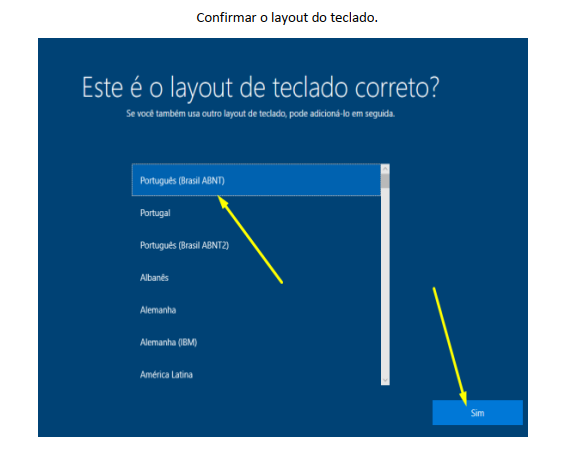
  • Confirmar o layout do teclado: Selecione "Português (Brasil ABNT2)" e clique em "Sim"
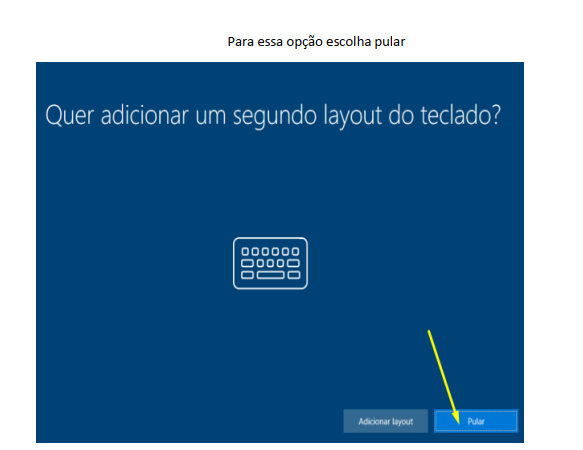
  • Adicionar segundo layout: Você pode pular esta etapa clicando em "Pular"
  • Conectar à rede: Você pode conectar agora ou pular para fazer depois
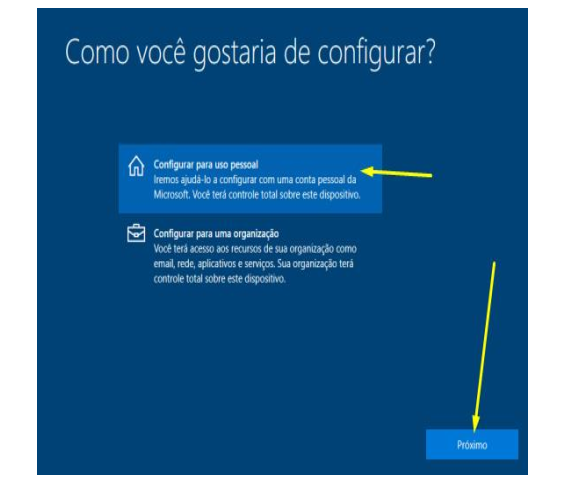
  • Tipo de conta: Escolha "Configurar para uso pessoal" ou "Conta offline" se preferir
  • Nome do computador: Escolha um nome desejado para seu computador
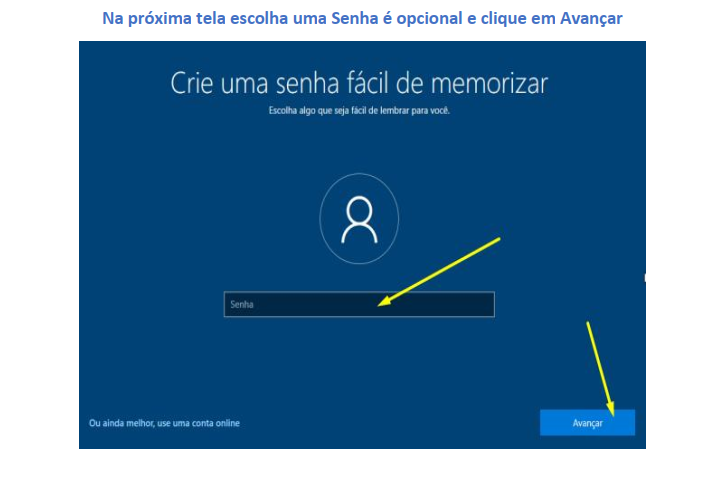
  • Senha: Criar uma senha é opcional, mas recomendado para segurança
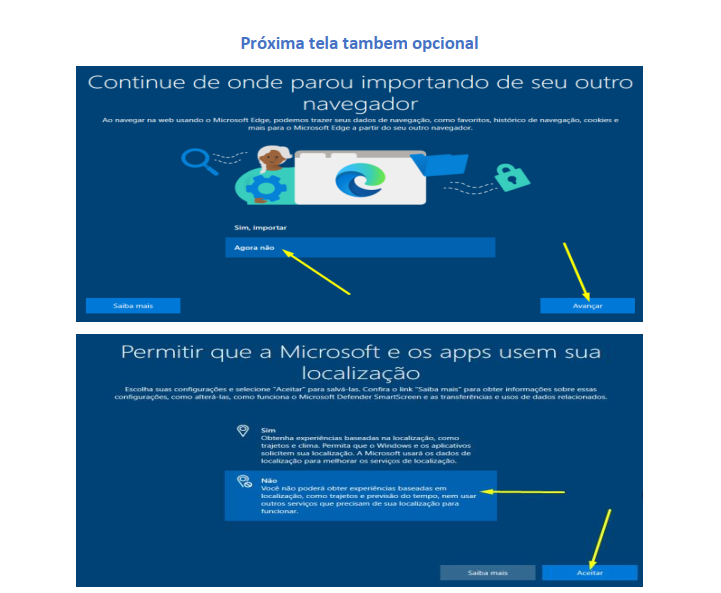
  • Configurações de privacidade: Revise e ajuste conforme sua preferência
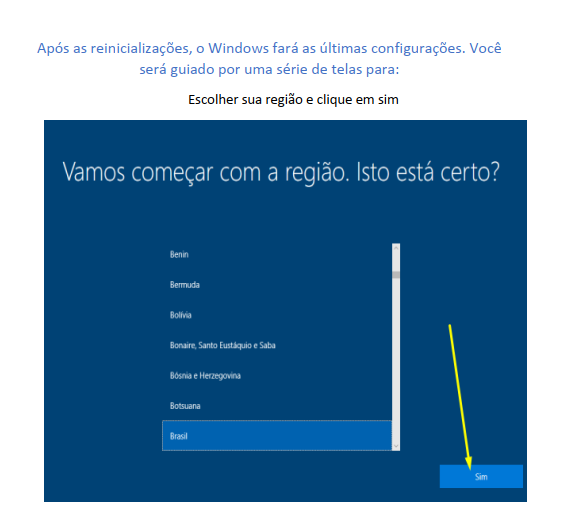
Tela de escolha de região do Windows

Escolha sua região

Tela de confirmação do layout do teclado

Confirme o layout do teclado

Tela para pular a adição de segundo layout de teclado

Opção para pular a adição de segundo layout
Tela para pular a adição de segundo layout de teclado

Opção para conta pessoal ou uma organização
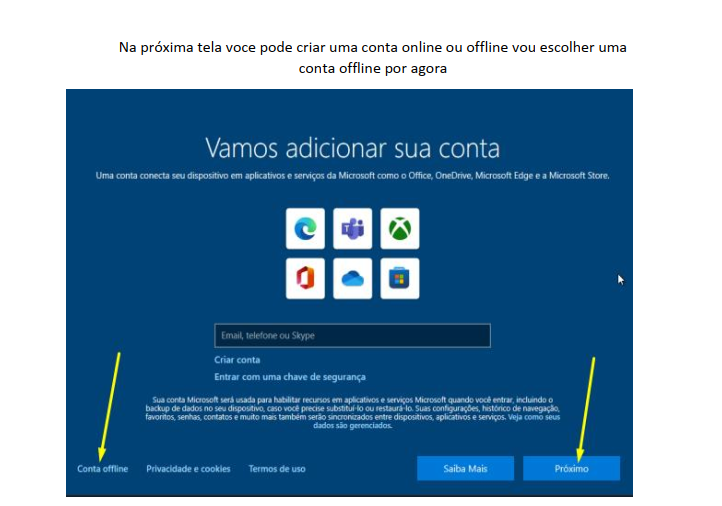
Tela de escolha de conta online ou offline

Escolha entre conta online ou offline
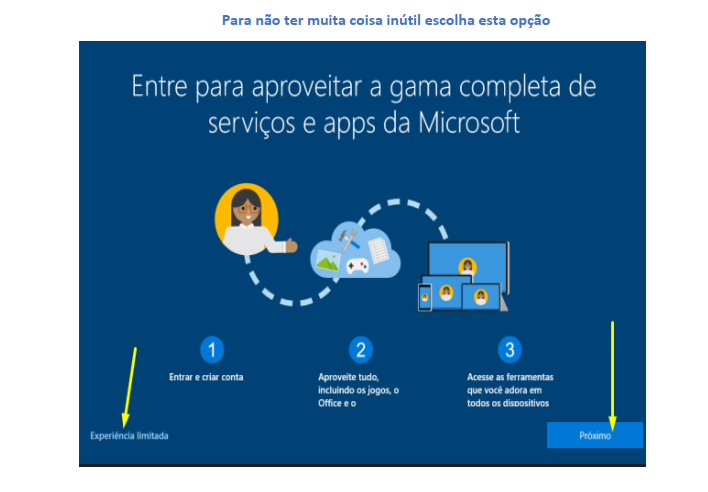
Tela de escolha de conta online ou offline

Escolha ou não para aproveitar o maximo de app da Microsoft
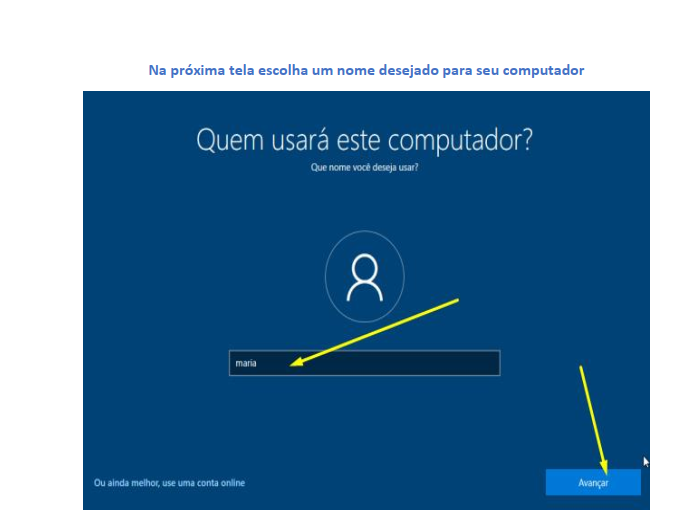
Tela para nomear o computador

Nomeie seu computador

Tela de criação de senha (opcional)

Crie uma senha (opcional)

Tela de configurações de privacidade

Configurações de privacidade
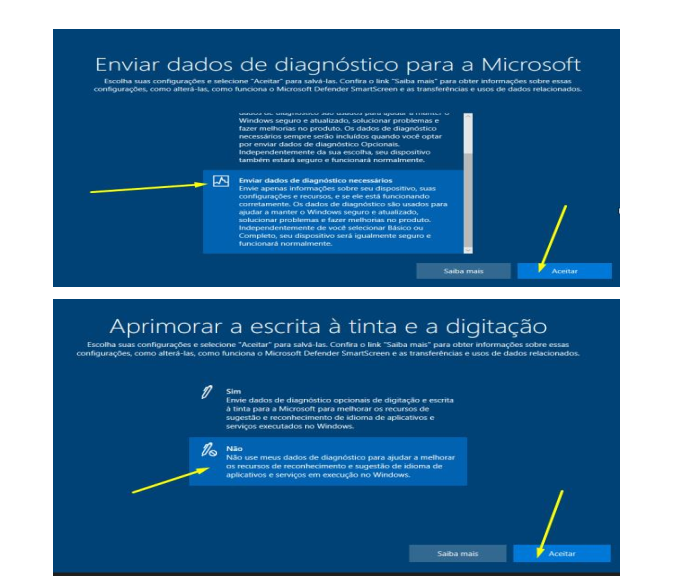
Tela de configurações de privacidade

Configurações de privacidade
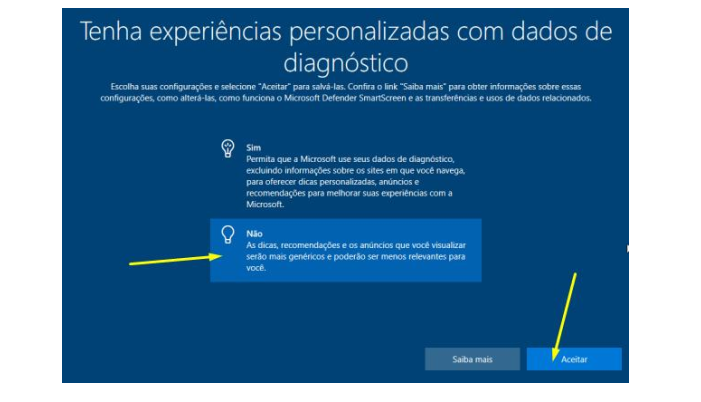
Tela de configurações de privacidade

Configurações de privacidade
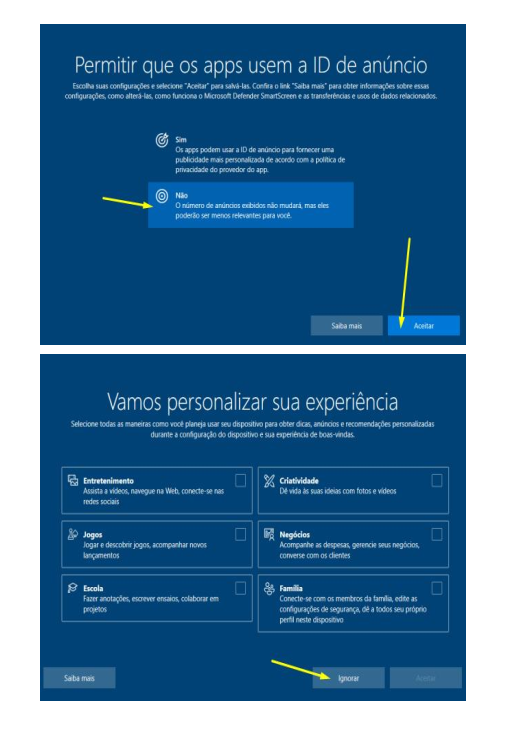
Tela de configurações de privacidade

Configurações de privacidade
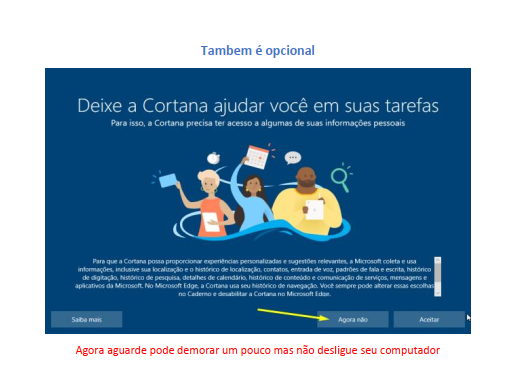
Tela de configurações de privacidade

Configurações de privacidade

Tela de aguarde final da instalação

Aguarde as últimas configurações

Parabéns! Finalmente, você verá a tela de boas-vindas do Windows e sua nova Área de Trabalho. Seu computador foi formatado e o Windows foi reinstalado com sucesso!
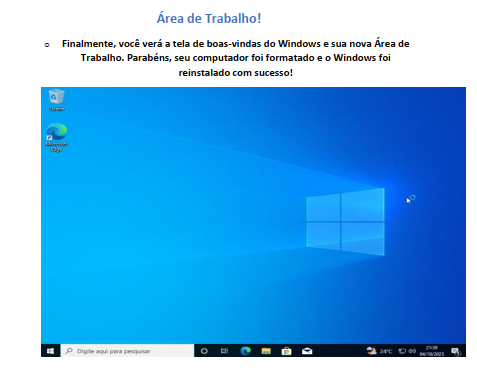
Tela de aguarde final da instalação

Finalmente, você verá a tela de boas-vindas do Windows e sua nova Área de Trabalho

se voce chegou até aqui possivelmente ja conseguiu formatar seu computador
mas se voçê ainda tem duvida temos um Ebook passo a passo e estruturado com Imagens e descriçoes,
na plataforma HOTMART por apenas R$47,00 Reais ou 6 x 8,82
Voçê pode acessar a platafora da Hotmart aqui lembrando que voçê tem 7 dias gratis se nao for ultil devolvemos seu dinheiro 100%
Capítulo 5

Pós-Formatação: Otimizando seu Novo Sistema

Agora que seu Windows está novinho em folha, há algumas coisas importantes a fazer para garantir que seu computador funcione perfeitamente e esteja protegido.

1. Instalar Drivers

É fundamental que todos os componentes do seu computador (placa de vídeo, placa de rede, placa de som, chipset, etc.) tenham os drivers corretos instalados. Os drivers são programas que permitem que o Windows se comunique adequadamente com o hardware do seu computador.

Duas Opções para Instalar Drivers:

Opção 1 - Windows Update (Automático): Para a maioria dos computadores modernos, vá em Iniciar > Configurações > Windows Update. O sistema detectará e instalará muitos dos drivers automaticamente.

Opção 2 - Site do Fabricante (Recomendado): Para drivers críticos ou mais recentes, visite o site do fabricante do seu computador (Dell, HP, Acer, Lenovo, ASUS, etc.) ou dos componentes individuais (NVIDIA, AMD, Intel) e baixe os drivers mais recentes para o seu modelo específico.

Ordem Recomendada de Instalação de Drivers:

  1. Driver de rede (se o Wi-Fi não estiver funcionando)
  2. Driver do chipset
  3. Driver da placa de vídeo
  4. Driver de áudio
  5. Outros drivers específicos do seu hardware

2. Executar Windows Update

Vá em Iniciar > Configurações > Windows Update e procure por atualizações. Instale todas as atualizações importantes para garantir a segurança e o bom funcionamento do sistema. Pode ser necessário reiniciar o computador várias vezes. Na maioria dos casos, isso acontecerá automaticamente.

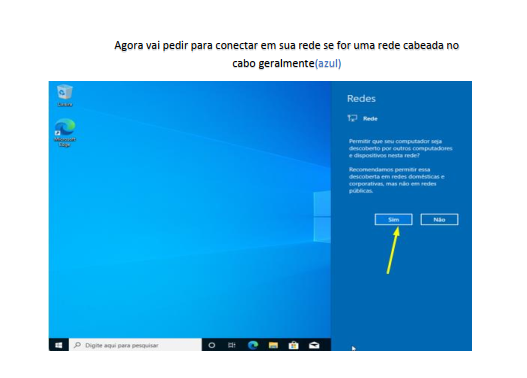
Tela de conexão de rede após a instalação do Windows

Conecte-se à sua rede seta-cima

3. Instalar Antivírus

Embora o Windows Defender (antivírus integrado do Windows) seja bom e suficiente para a maioria dos usuários, você pode optar por instalar um antivírus de terceiros de sua confiança, como Avast, AVG, Kaspersky, Norton, entre outros.

4. Instalar Programas Essenciais

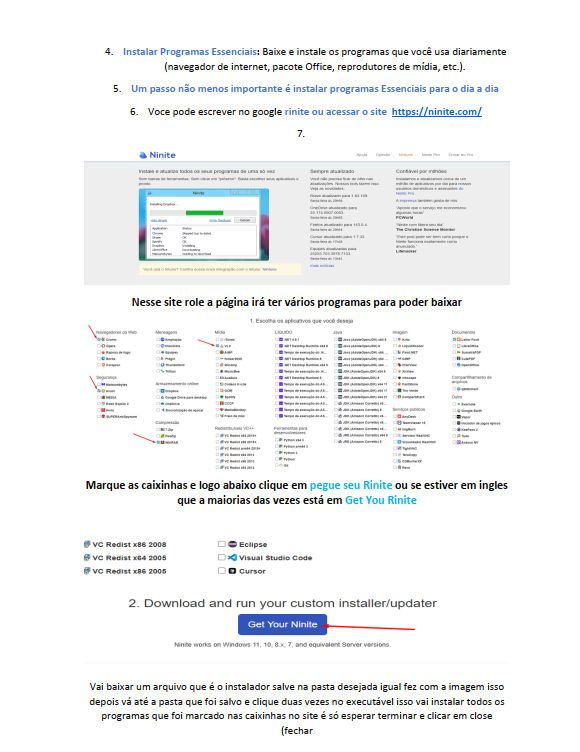
Baixe e instale os programas que você usa diariamente, como navegador de internet, pacote Office, reprodutores de mídia, etc. Uma ferramenta muito útil para isso é o Ninite.

O que é o Ninite?

O Ninite (https://ninite.com/) é um serviço gratuito que permite baixar e instalar vários programas populares de uma só vez, sem propagandas ou softwares indesejados.

Como usar o Ninite:

  1. Acesse o site ninite.com
  2. Marque as caixinhas dos programas que deseja instalar
  3. Clique em "Get Your Ninite" (Pegue seu Ninite)
  4. Baixe o instalador
  5. Execute o arquivo baixado
  6. Aguarde a instalação automática de todos os programas selecionados
Site do Ninite para selecionar e baixar programas essenciais

Site do Ninite para selecionar e baixar programas essenciais

5. Conectar à Rede

Se você ainda não conectou à internet durante a instalação, faça isso agora. Para redes Wi-Fi, clique no ícone de rede na barra de tarefas e selecione sua rede. Para redes cabeadas, basta conectar o cabo Ethernet (geralmente azul) ao computador.

6. Restaurar seus Backups

Agora é o momento de copiar de volta todos os arquivos que você fez backup antes de formatar o computador. Certifique-se de verificar se todos os seus documentos, fotos, vídeos e outros arquivos importantes foram restaurados corretamente.

Conclusão: Mantenha seu PC Rápido e Seguro

Parabéns! Você concluiu com sucesso o processo de formatação do seu computador e reinstalação do Windows. Com este guia detalhado, você agora possui o conhecimento para resolver problemas comuns de software e manter seu sistema limpo e rápido.

Dicas Finais para Manter seu PC em Ótimo Estado:

  • Faça backups regulares: Use serviços de nuvem (Google Drive, OneDrive, Dropbox) ou discos externos para fazer cópias de segurança dos seus arquivos importantes regularmente.
  • Mantenha o sistema atualizado: Sempre instale as atualizações do Windows e dos seus programas para garantir segurança e desempenho.
  • Use um antivírus confiável: Mantenha seu antivírus sempre atualizado e faça varreduras regulares.
  • Evite programas desnecessários: Não instale programas que você não precisa, pois eles podem deixar seu computador mais lento.
  • Limpe arquivos temporários: Use o "Limpeza de Disco" do Windows regularmente para remover arquivos desnecessários.
  • Desfragmente o disco: Se você usa HD (não SSD), desfragmente o disco regularmente para melhorar o desempenho.

Lembre-se sempre de que a formatação é uma solução poderosa para muitos problemas, mas também é um processo que requer cuidado e atenção. Sempre faça backups antes de qualquer procedimento que possa resultar em perda de dados.

Obrigado por seguir este guia! Esperamos que ele tenha sido útil e que seu computador esteja funcionando perfeitamente agora. Se você tiver dúvidas ou precisar de ajuda adicional, não hesite em procurar suporte técnico qualificado.